 통합 문서
통합 문서Pangle의 Google AdMob 또는 Google Ad Manager KR/US 연동 가이드
주요 변경 사항
- 신규 추가: Pangle ROW SDK와 함께 Pangle US SDK, Pangle KR SDK가 출시되었습니다. (여기서 Pangle US SDK와 Pangle KR SDK는 AdMob 대시보드에서 설정된 명칭이며, 실제 코드 연동 시에는 여러 개의 Pangle SDK를 별도로 연동할 필요가 없습니다.)
- 별도 설정: US / KR은 ROW 매핑을 자동으로 상속하지 않으므로 별도로 설정해야 합니다.
- 버전 요구 사항: Pangle SDK v7.2.0.2 이상을 사용해 주세요. (SDK 버전 요구 사항은 Pangle US에만 적용되며, Pangle KR에는 별도의 SDK 버전 요구 사항이 없습니다.)
설명
Pangle Bidding이 이제 지역별로 분리되었습니다. 새로 추가된 입찰 광고 소스를 Google AdMob 또는 Google Ad Manager에서 직접 설정해 주세요.
Ad source | 지원 광고 형식 | 설명 |
Pangle ROW SDK | 배너, 전면, 보상형, 네이티브, 앱 실행 | 기존의 입찰 소스입니다. |
Pangle US SDK | 전면, 보상형 | 신규 추가, 미국 트래픽에 해당합니다. |
Pangle KR SDK | 배너, 전면, 보상형, 네이티브, 앱 실행 | 신규 추가, 한국 트래픽에 해당합니다. |
시작 전 준비
- 앱에 Pangle SDK v7.2.0.2 이상이 연동되어 있는지 확인합니다. (SDK 버전 요구 사항은 Pangle US에만 적용되며, Pangle KR에는 별도의 SDK 버전 요구 사항이 없습니다.)
- 해당 Pangle App ID와 Placement ID를 준비합니다.
Google AdMob 설정
1. 새로운 Pangle 입찰 광고 소스 추가
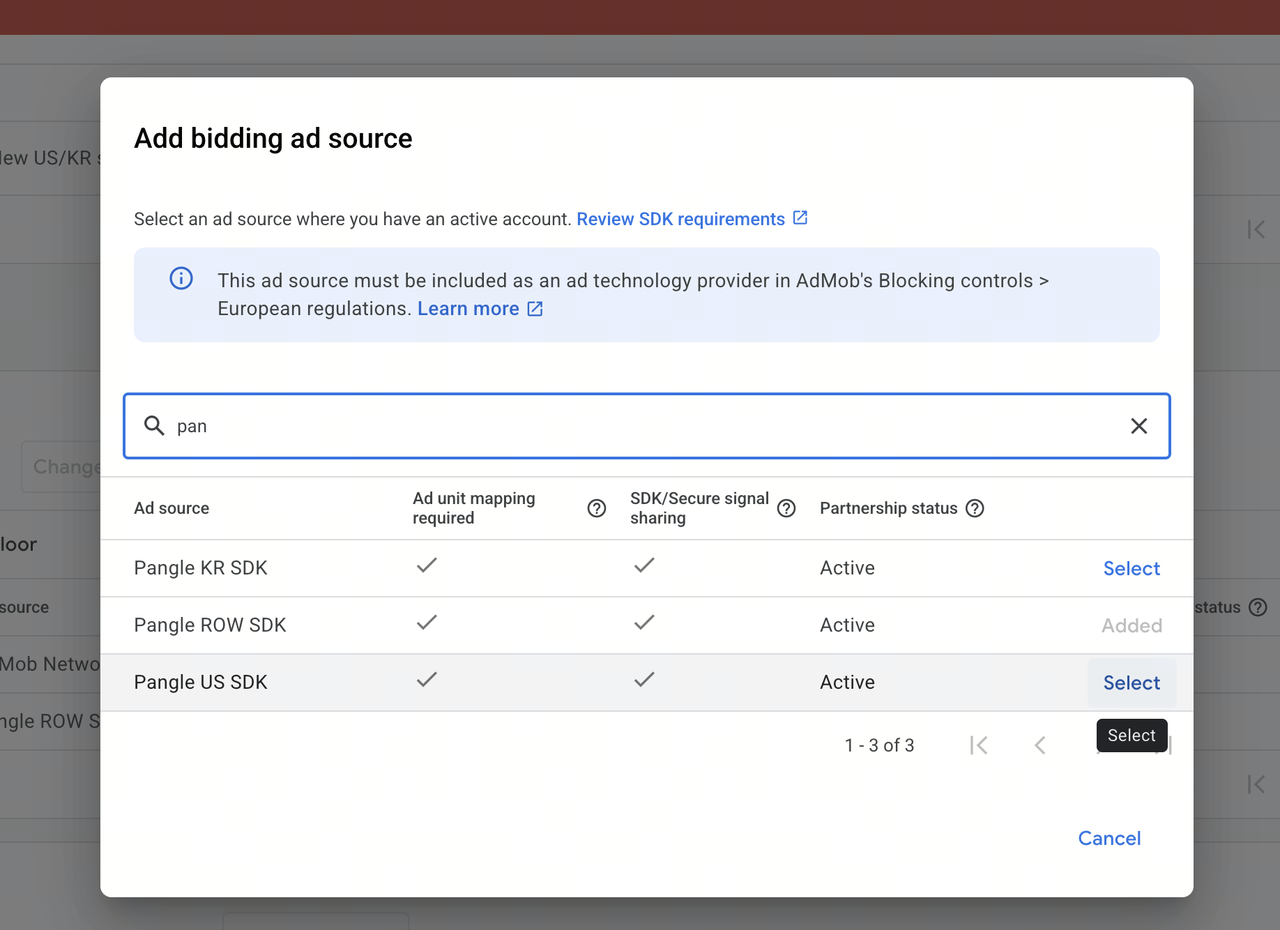
Mediation(미디에이션) > Bidding sources(입찰 소스)로 이동하여 Pangle US SDK 또는 Pangle KR SDK를 추가합니다. 안내가 표시되면 먼저 파트너십을 활성화해 주세요.
화면 예시: Pangle을 검색한 뒤 해당 US / KR 시트(seat)를 선택합니다.
2. 광고 단위 매핑 완료
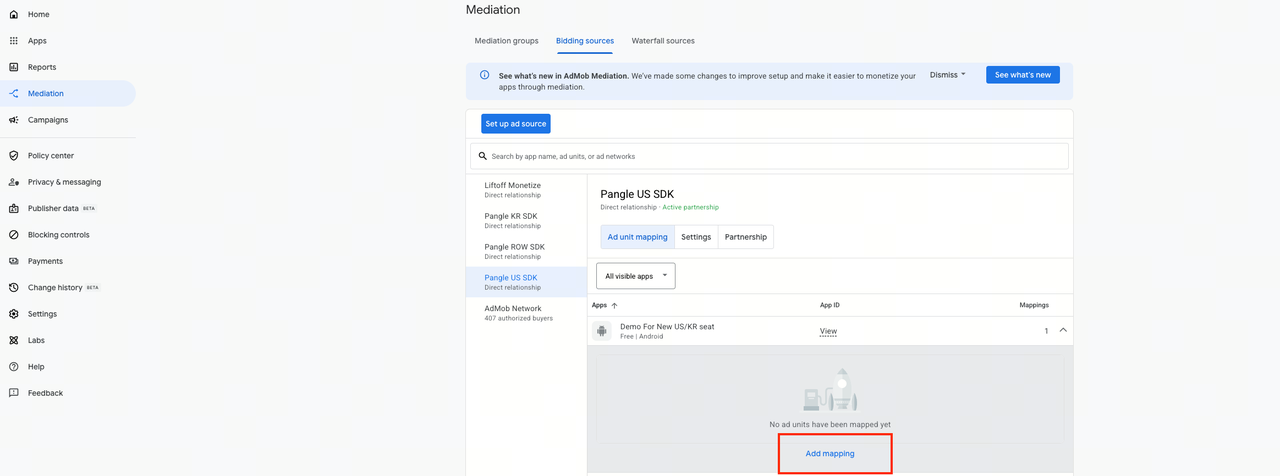
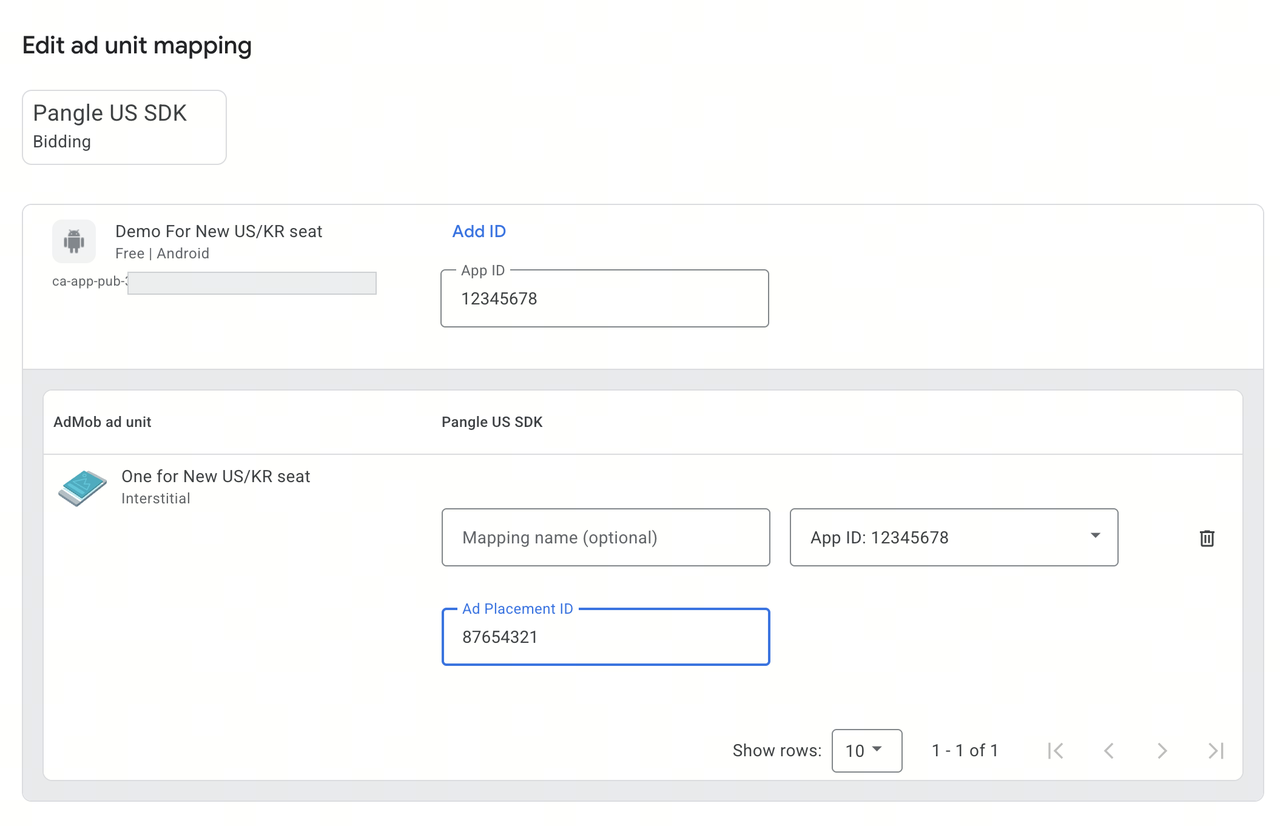
새로 추가한 광고 소스를 열고, 각 Google AdMob 광고 단위에 해당하는 Pangle placement ID를 설정합니다.
화면 예시: 먼저 seat 목록으로 들어간 뒤 Add mapping(매핑 추가)을 클릭합니다.
화면 예시: 매핑 페이지에서 App ID와 Placement ID를 입력합니다. 새 시트에 대해 광고 단위 매핑을 설정합니다. ROW를 이미 사용 중이라면 기존의 매핑 목록 또는 CSV를 참조하여 재사용할 수 있습니다.
3. 미디에이션 그룹에 추가
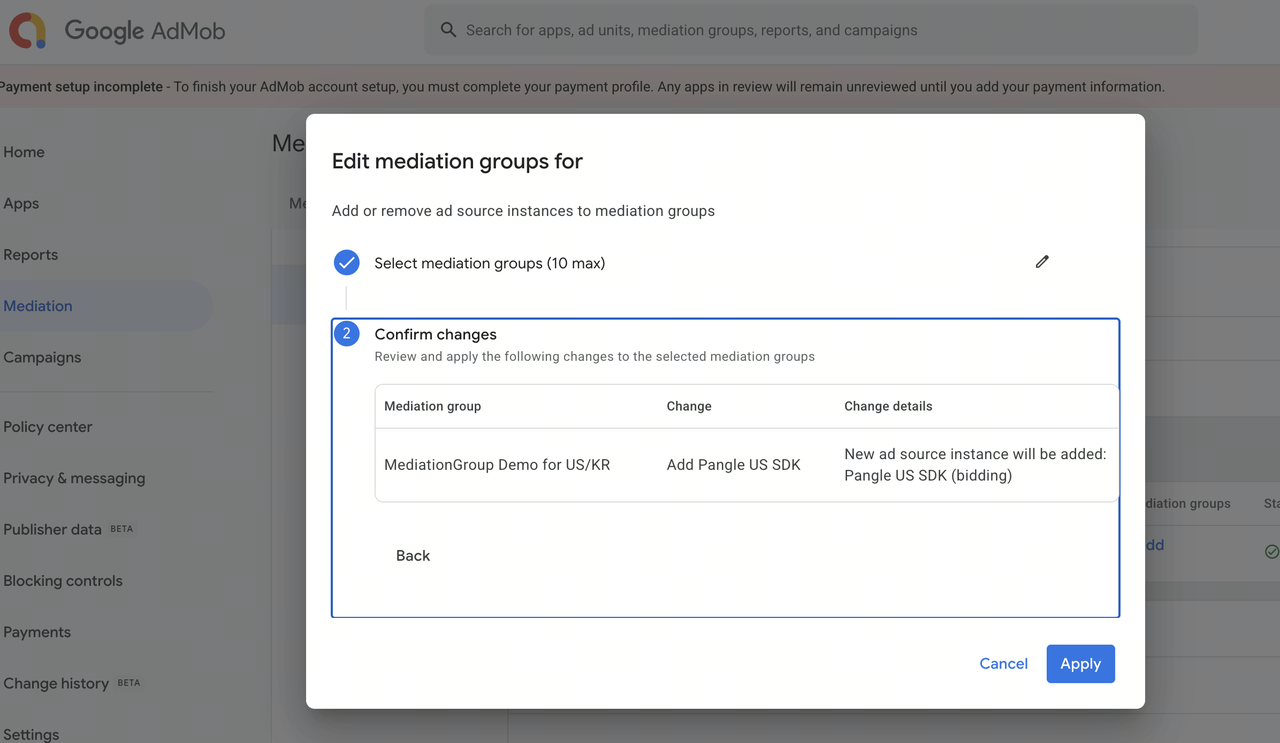
매핑을 완료한 뒤, 해당 시트를 대상 미디에이션 그룹에 추가해야 합니다. 그렇지 않으면 실제 입찰에 참여하지 않게 됩니다.
화면 예시: Pangle US SDK / KR SDK를 해당 그룹에 추가하는 것을 확정합니다.
Google Ad Manager 설정
화면 예시: SDK Bidding(SDK 입찰) / Bidders(입찰자) 페이지에서 관련된 세 시트, 즉 Pangle, Pangle Korea SDK, Pangle US SDK를 확인할 수 있습니다. (여기서 Pangle US SDK와 Pangle KR SDK는 AdMob 대시보드에서 설정된 명칭이며, 실제 코드 연동 시에는 여러 개의 Pangle SDK를 별도로 연동할 필요가 없습니다.)
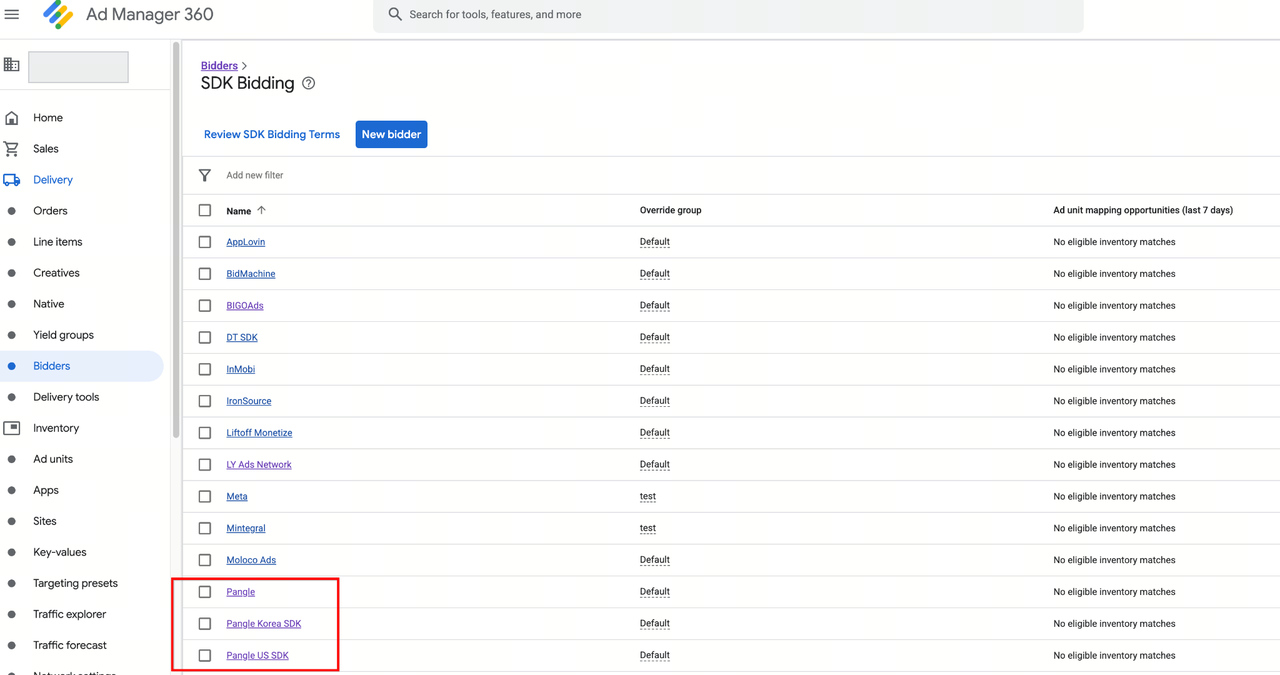
- Delivery(게재) > Yield groups(수익 그룹) 또는 Companies(회사)로 이동하여 새로운 Pangle KR/US를 추가합니다.
- Allow SDK Bidding(SDK 입찰 허용)을 켭니다.
- Secure Signals(보안 시그널)를 활성화합니다.
- 새 시트에 대해 광고 단위 매핑을 설정합니다. ROW를 이미 사용 중이라면 기존의 매핑 목록 또는 CSV를 참조하여 재사용할 수 있습니다.
Google AdMob과 Google Ad Manager을 모두 관리하는 경우에도 신규 시트 추가 → SDK 입찰 / 파트너십 활성화 → 매핑 완료 → 그룹 업데이트 → 트래픽 인증 단계를 동일하게 따르시면 됩니다.
 Linkedin
 Facebook
 뉴스레터 신청