 実装ガイド
実装ガイドGoogle AdMob または Google アド マネージャーでの Pangle KR / US 統合ガイド
主な変更点
- 新規追加:Pangle ROW SDK と並んで、Pangle US SDK、Pangle KR SDK がリリースされました。(ここでの「Pangle US SDK」と「Pangle KR SDK」は、AdMob 管理画面で設定された名称です。実際のコード実装では、複数の Pangle SDK を組み込む必要はありません。)
- 個別設定:US / KR はROWのマッピングを自動で継承しないため、個別に設定する必要があります。
- バージョン要件:Pangle SDK v7.2.0.2 以上を使用してください。(バージョン要件があるのはPangle USのみで、Pangle KRにはバージョン要件はありません)
概要
Pangle Bidding は地域別に分割されました。Google AdMobまたはGoogle アド マネージャーで、新しく追加された 入札広告ソースを直接設定してください。
広告ソース | 対応広告フォーマット | 説明 |
Pangle ROW SDK | バナー、インタースティシャル、リワード、ネイティブ、アプリ起動時 | 既存の入札ソース。 |
Pangle US SDK | インタースティシャル、リワード | 新規追加。米国トラフィックに対応。 |
Pangle KR SDK | バナー、インタースティシャル、リワード、ネイティブ、アプリ起動時 | 新規追加。韓国トラフィックに対応。 |
開始前の準備
- アプリにPangle SDK v7.2.0.2以上が導入されていることを確認します。(バージョン要件があるのはPangle USのみで、Pangle KRにはバージョン要件はありません)
- 対応するPangle アプリIDとプレースメントID を準備します。
Google AdMobの設定
1. 新しい Pangle入札広告ソースを追加する
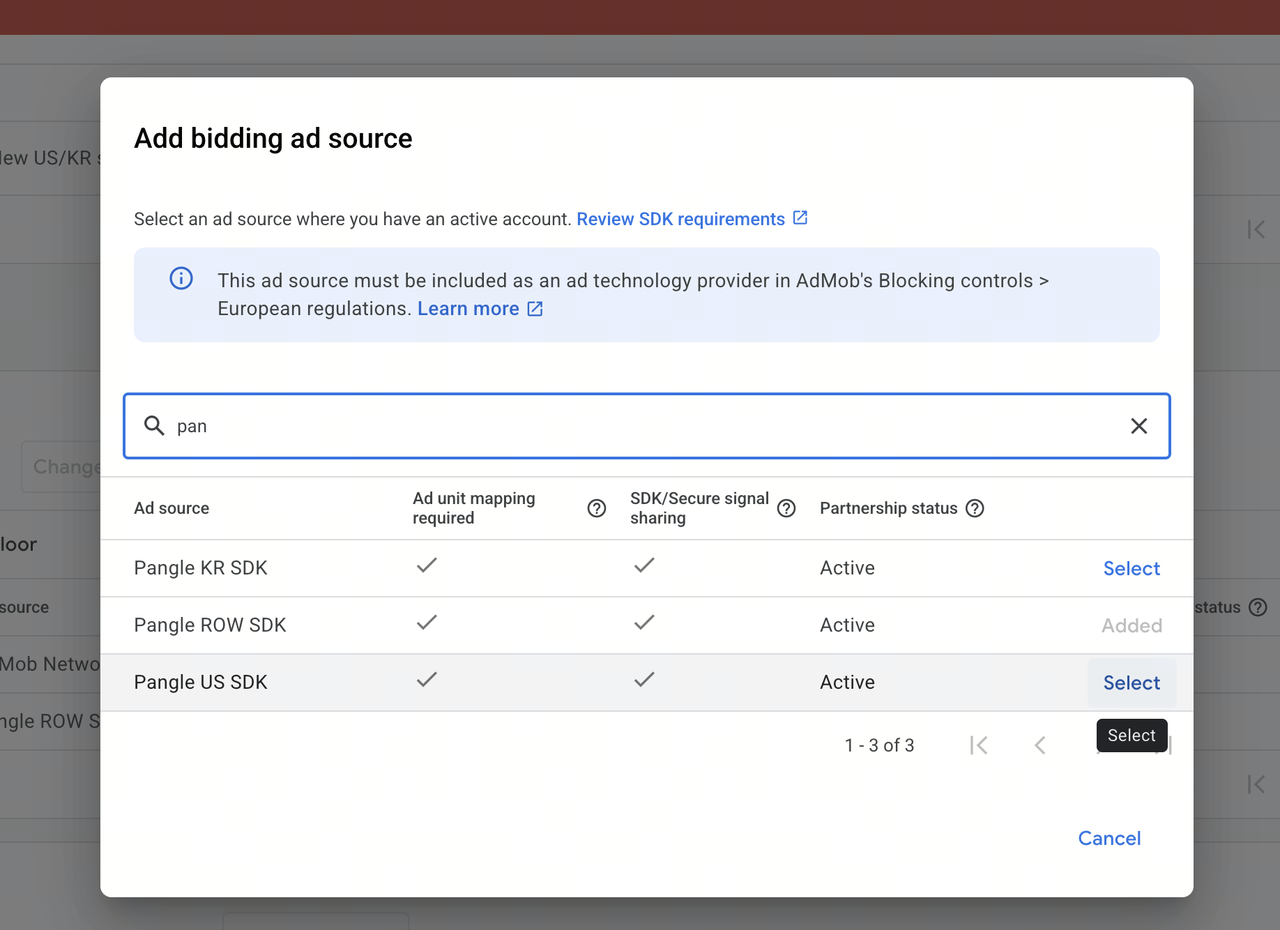
メディエーション > 入札ソースに移動し、Pangle US SDK または Pangle KR SDK を追加します。案内が表示された場合は、先にパートナーシップを有効化してください。(ここでの「Pangle US SDK」と「Pangle KR SDK」は、AdMob 管理画面で設定された名称です。実際のコード実装では、複数の Pangle SDK を組み込む必要はありません。)
画面例:Pangleを検索し、対応する US / KR シートを選択します。
2. 広告ユニットのマッピングを完了する
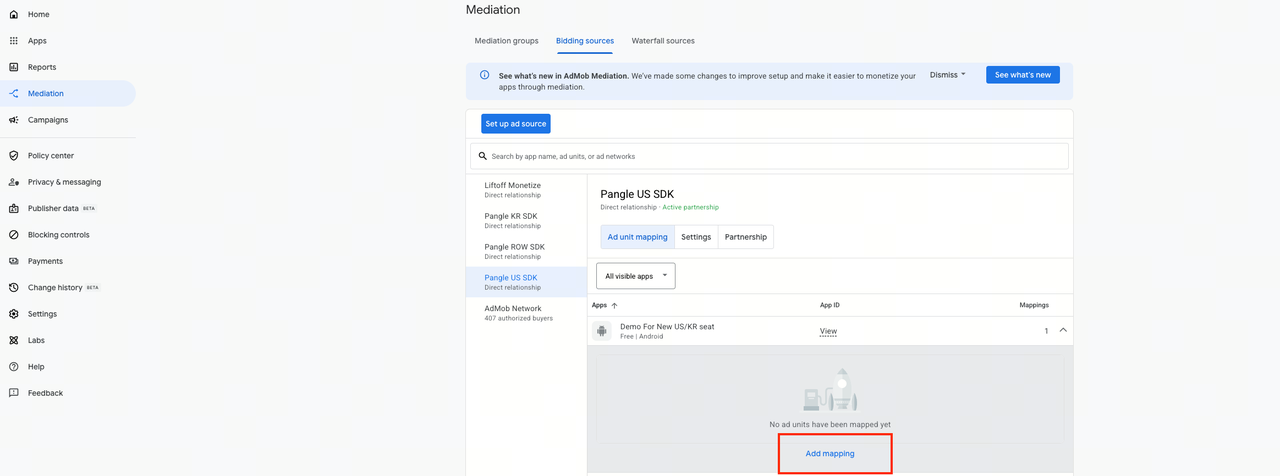
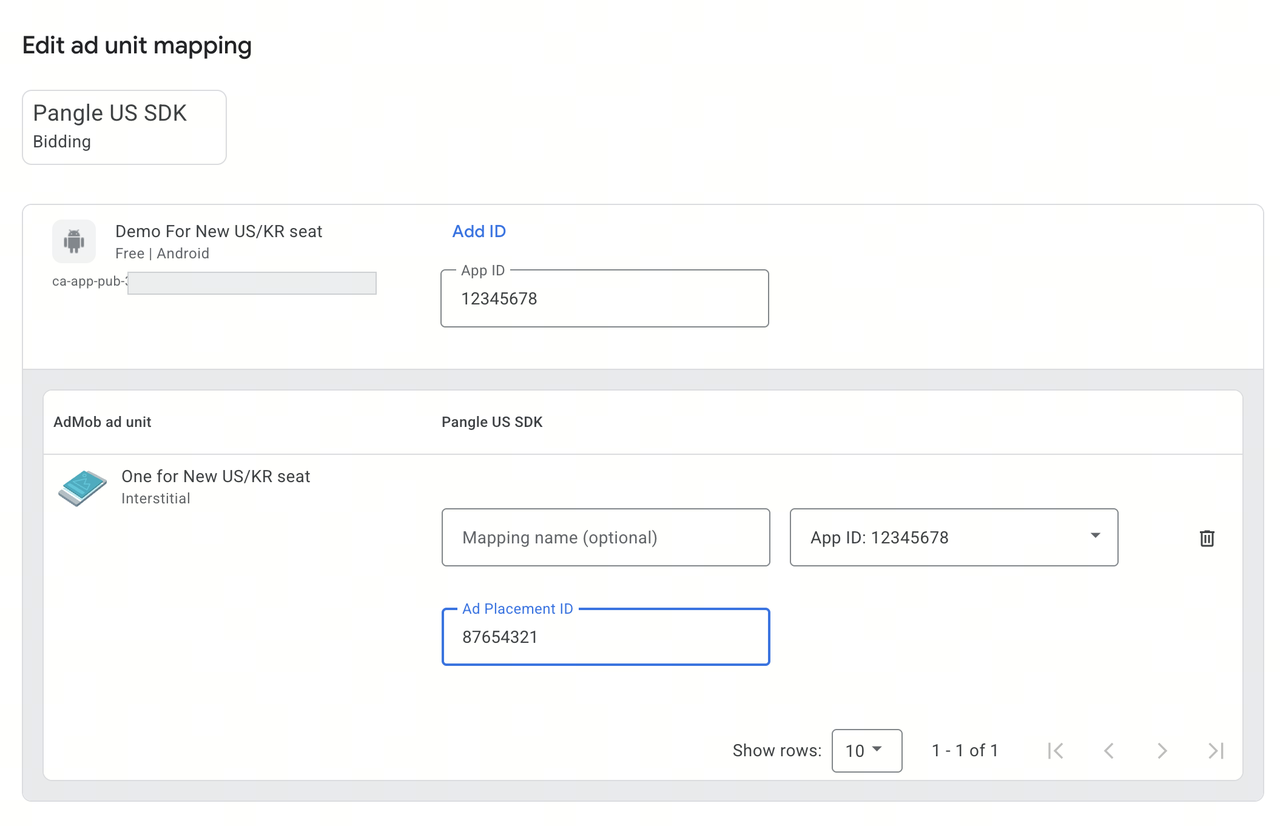
新しく追加した広告ソースを開き、Google AdMobの各広告ユニットに対応するPangleプレースメントIDを設定します。
画面例:まず シート一覧に入り、マッピングを追加をクリックします。
画面例:マッピング画面で アプリIDとプレースメントIDを入力します。新しいシートの広告ユニットマッピングを設定します。ROWをすでに使用している場合は、既存のマッピングリストまたはCSVを参考として再利用できます。
3. メディエーション グループに追加する
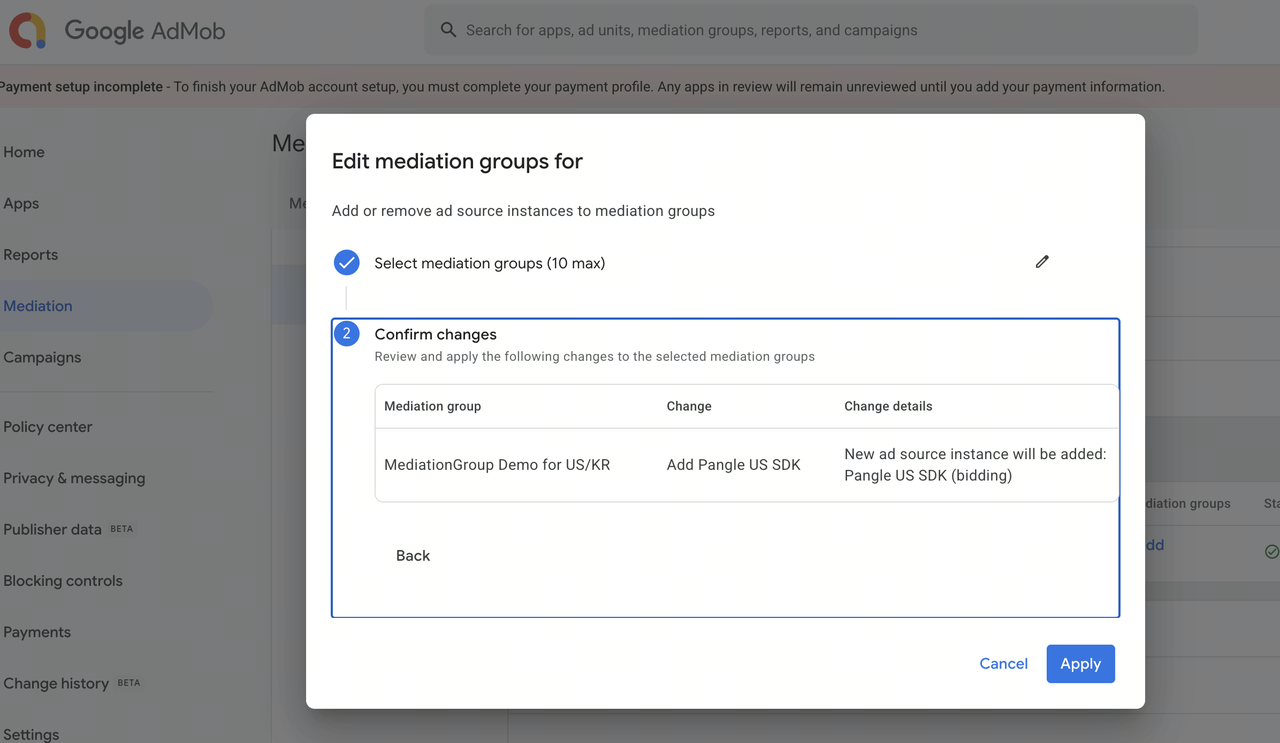
マッピングが完了したら、このシートを対象のメディエーション グループに追加します。追加しないと、実際の入札には参加できません。
画面例:Pangle US SDK / KR SDKが対応するグループに追加されたことを確認します。
Google アド マネージャーの設定
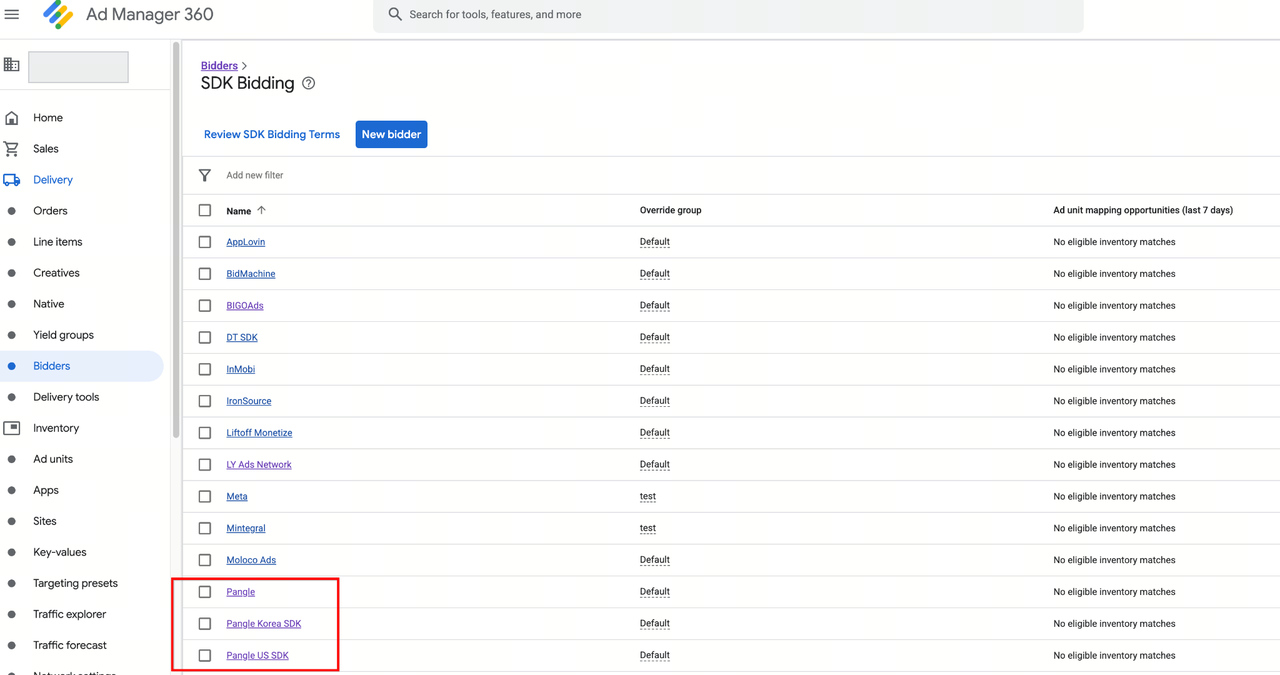
画面例:SDK 入札 / 入札者ページで、関連する3つのシート(Pangle、Pangle Korea SDK、Pangle US SDK)を確認できます。
- 配信 > 収益グループまたは会社に移動し、新しい Pangle KR / US を追加します。
- SDK 入札を許可するをオンにします。
- セキュア シグナルを有効にします。
- 新しいシートの広告ユニットマッピングを設定します。ROWをすでに使用している場合は、既存のマッピングリストまたはCSVを参考として再利用できます。
Google AdMobとGoogle Ad Managerの両方を管理している場合も手順は同じです。新規シートを追加 → SDK 入札 / パートナーシップを有効化 → マッピングを完了 → グループを更新 → トラフィックを確認します。
 Linkedin
 Facebook
 ニュースレター登録